2. 가상악기 연주를 위한 셋업 가이드
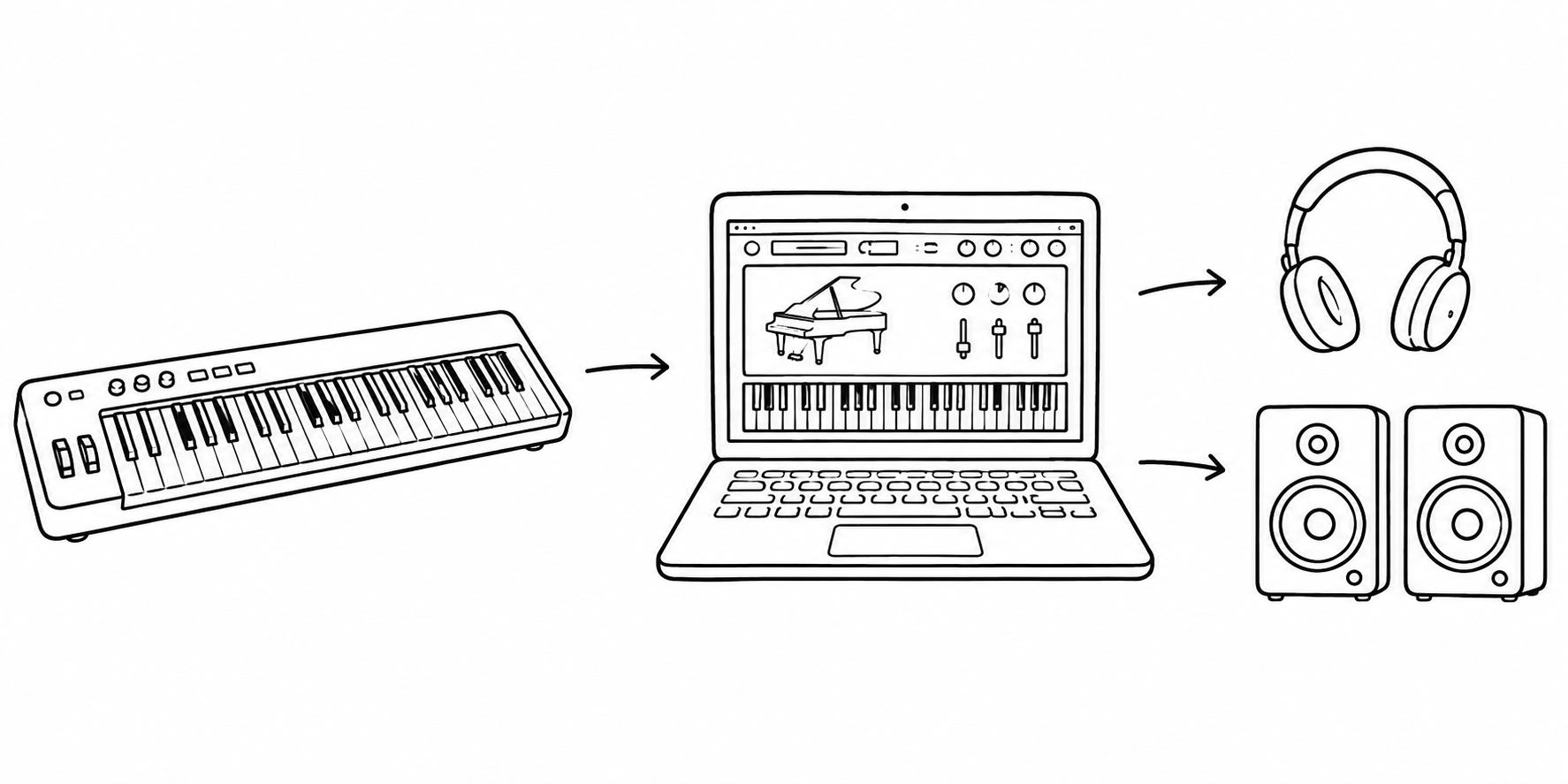
가상악기를 쓰려면 아래 구성이 필요함.
1) 디지털 피아노 또는 MIDI 키보드
Section titled “1) 디지털 피아노 또는 MIDI 키보드”- USB-MIDI 또는 5핀 DIN-MIDI 출력이 있어야 함.
- MIDI는 음원이 아니라 음높이, 벨로시티, 페달 같은 연주 정보만 전달함.
2) PC 또는 Mac
Section titled “2) PC 또는 Mac”- 샘플 기반 가상악기는 저장 공간과 메모리를 많이 사용함.
- 최소 기준은 i5 또는 Ryzen 5, RAM 16GB, SSD 정도로 잡는 편이 안전함.
- Pianoteq 같은 모델링 기반 악기는 설치 용량 부담은 작지만 CPU 성능을 더 요구할 수 있음.
3) 오디오 인터페이스(선택)
Section titled “3) 오디오 인터페이스(선택)”- 레이턴시를 줄이고 출력 음질을 개선할 수 있음.
- 예: Focusrite Scarlett, Topping E1x2.
4) 가상악기 소프트웨어
Section titled “4) 가상악기 소프트웨어”Garritan CFX, Keyscape, VSL Piano, Noire(Native Instruments)
모델링 기반
Section titled “모델링 기반”Pianoteq
무료 가상악기
Section titled “무료 가상악기”Spitfire LABS, Piano One, LABS Soft Piano
5) DAW 또는 독립 실행기
Section titled “5) DAW 또는 독립 실행기”대부분의 가상악기는 DAW 없이도 스탠드얼론으로 실행할 수 있음. 녹음·편집까지 하려면 Logic, Cubase, Reaper 같은 DAW를 함께 사용하면 됨.
6) 추가 장비
Section titled “6) 추가 장비”- Windows에서는 저지연 처리를 위해 ASIO 드라이버를 사용함.
- 모니터 스피커 또는 헤드폰.
- USB 케이블 또는 MIDI 인터페이스 케이블.
- 샘플 라이브러리를 저장할 SSD.
7) 레이턴시 기준
Section titled “7) 레이턴시 기준”- 5ms 이하: 실시간 연주감에 가까움.
- 10ms 안팎: 대부분 큰 문제 없이 연주 가능함.
- 15ms를 넘으면 타건과 소리 사이의 어긋남이 느껴질 수 있음.
Yamaha P-125 → USB 연결 → i5/16GB RAM/SSD 노트북 → Pianoteq 스탠드얼론 → ASIO 설정 → 헤드폰 연결.
자주 묻는 내용
Section titled “자주 묻는 내용”Q. 레이턴시가 느림.
A. ASIO 드라이버를 선택하고 버퍼 사이즈를 낮춰 봄. 너무 낮추면 잡음이나 끊김이 생길 수 있으므로 안정적인 값을 찾으면 됨.
Q. 무료 가상악기가 있음?
A. Spitfire LABS, Piano One 등을 먼저 써 볼 수 있음.
Q. 디지털 피아노만 있어도 됨?
A. USB-MIDI나 5핀 MIDI 출력이 있으면 별도 MIDI 키보드 없이도 연주 가능함.
참고한 가상악기
Section titled “참고한 가상악기”- Garritan CFX Concert Grand
- Modartt Pianoteq
- Vienna Synchron Pianos
- Spectrasonics Keyscape
- Spitfire Audio LABS
원문: DCInside 디지털 피아노 갤러리 2. 가상악기 연주를 위한 셋업 가이드
이 글에 관련해 의견을 나누기 위해 dcinside digital piano gallery에도 게시하고 있습니다. 질문이나 토론은 갤러리를 방문해주세요.