11. Edit Tab

Edit 탭에서는 슬롯과 관련된 모든 값을 조정할 수 있음. 여기서 설정을 바꾸면 편집 중인 부모 슬롯에 딸린 모든 자식 슬롯에도 함께 적용됨. (Humanize Settings처럼 패치 슬롯에만 적용되는 항목과, Patch Slot Options는 예외)
-
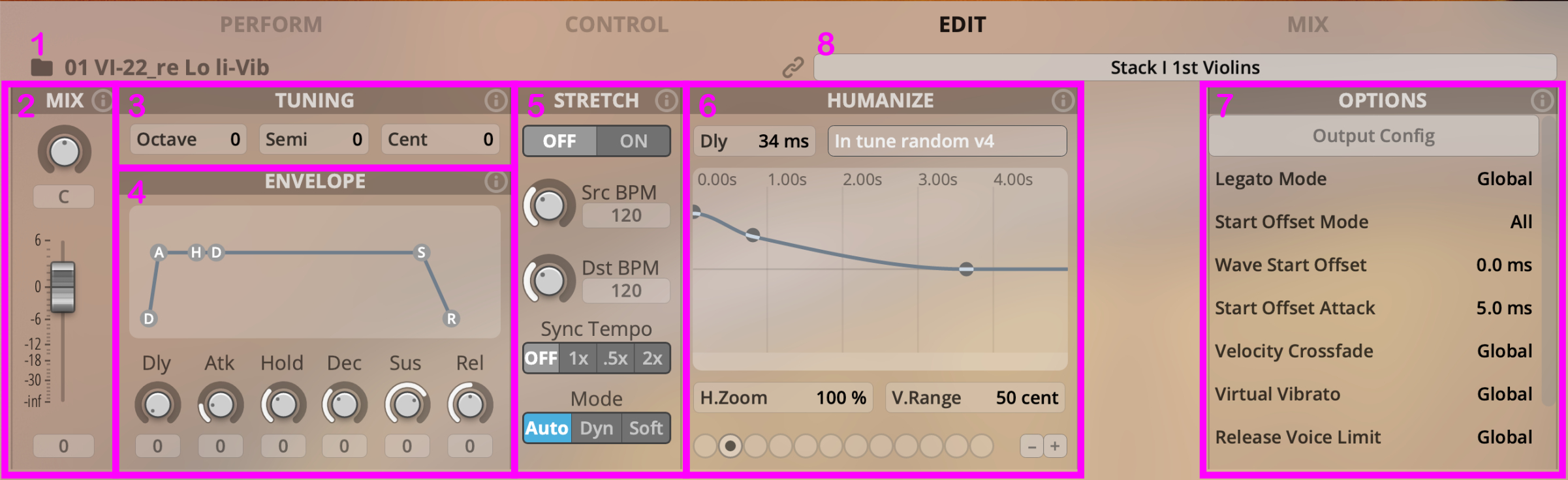
Loaded patch (Patch Slot only): 불러온 패치 이름.
-
MIX Section: 슬롯 볼륨과 슬롯 밸런스를 조정함.
-
TUNING Section: 선택한 슬롯의 음정을 전조함.
-
ENVELOPE Section: 선택한 슬롯의 엔벨로프를 조정함.
-
STRETCH Section: 실시간 타임 스트레칭을 조정함.
-
HUMANIZE Section: Humanize 효과의 정도를 조정함. HUMANIZE DELAY SCALE Scaler와 HUMANIZE TUNING 컨트롤러는 Control 탭에서 사용할 수 있으며, 상위 컨트롤러인 HUMANIZE AMOUNT로 두 값을 함께 조절할 수 있음.
-
OPTIONS Section: 추가 파라미터를 다룸. 패치 슬롯을 선택하면 더 많은 옵션이 있음.
-
Group Edit: 같은 이름의 슬롯을 하나의 그룹으로 묶음. 그룹 이름이 같은 슬롯은 모든 컨트롤이 서로 연동됨. 그룹 이름은 디멘션 이름 / 슬롯 이름을 바탕으로 자동으로 만들어지며, 직접 그룹을 추가할 수도 있음.
-
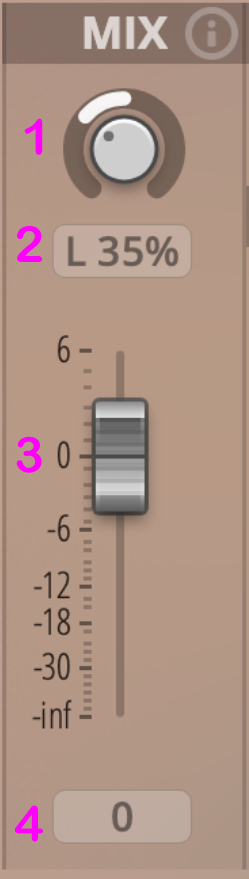
Slot balance: 선택한 슬롯의 소리 위치를 조정함.
-
Balance display: 밸런스 값 상세 표시.
-
Slot volume: 선택한 슬롯의 볼륨을 조정함.
-
Slot volume display: 정확한 볼륨 값을 표시함.
Tuning
Section titled “Tuning”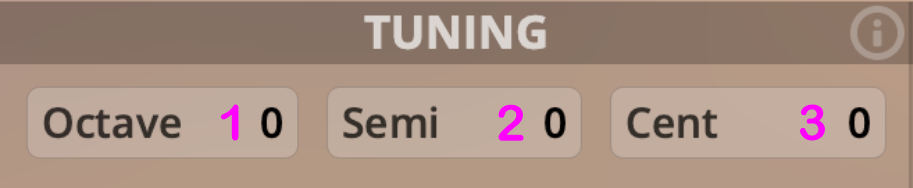
-
Slot Transpose Octave: 슬롯의 음정을 옥타브 단위로 옮김.
-
Slot Transpose Semitone: 슬롯의 음정을 반음 단위로 옮김.
-
Slot Transpose Cents: 슬롯의 음정을 센트 단위로 옮김.
Envelope
Section titled “Envelope”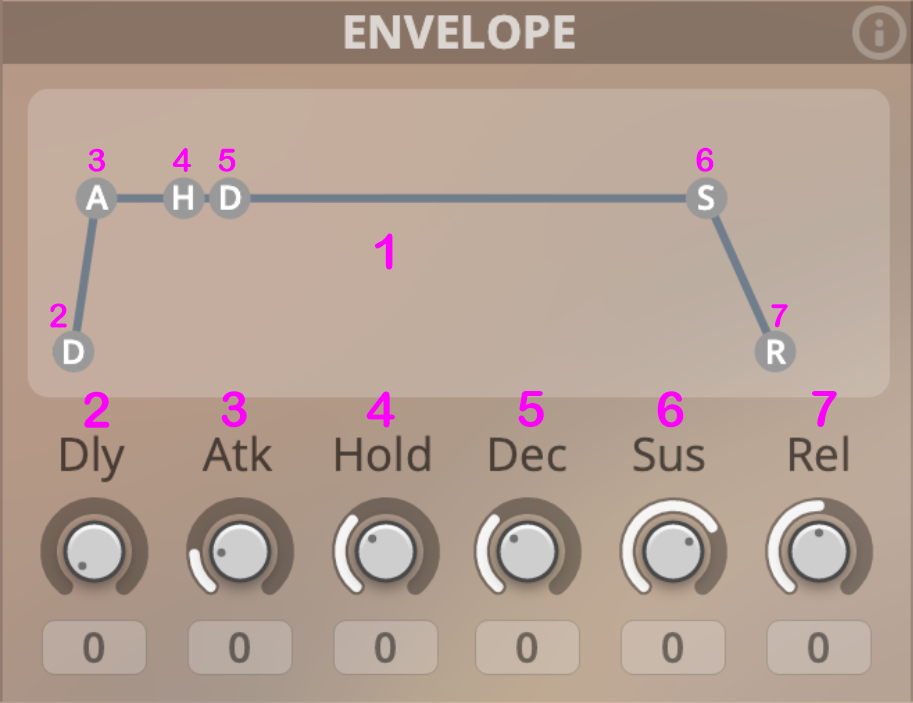
-
Envelope Curve: 선택한 슬롯에 적용된 엔벨로프를 표시함.
-
Delay: 선택한 슬롯의 아티큘레이션이 시작되는 시점을 늦춤. 값을 높이면 엔벨로프의 어택이 시작되기 전 구간의 샘플 소리가 나지 않음.
-
Attack: 패치의 어택, 즉 페이드인에 영향을 줌. 값을 높일수록 페이드인이 길어짐.
-
Hold: 패치의 홀드 시간을 조정함. 값을 높일수록 음이 최대 레벨로 유지되는 시간이 길어짐.
-
Decay: 패치의 디케이 시간을 조정함. 디케이는 홀드가 끝난 뒤 시작되어 서스테인 레벨까지 줄어드는 구간임. 이 값은 Perform 탭의 Humanize Delay Scale Slider로 비율을 조절할 수 있음.
-
Sustain: 패치의 서스테인 레벨을 조정함. 디케이가 끝난 뒤 도달하는 레벨임.
-
Release: 패치의 릴리즈 시간을 줄이거나 늘림. 값을 높일수록 페이드아웃이 길어짐. 클릭한 채 드래그하면 값을 바꾸고, Shift+드래그하면 미세 조정함. Ctrl/Cmd+클릭으로 초기화하고, 더블 클릭으로 직접 입력할 수 있음.
Stretch
Section titled “Stretch”타임 스트레칭은 샘플 길이를 실시간으로 늘리거나 줄이는 기능임. 리프나 빠르게 이어지는 패시지, 반복 연주를 곡의 템포에 맞춰 쓸 수 있음. 음색을 변형하거나 직접 원하는 소리를 만드는 용도로도 활용 가능함.
Enable Stretching
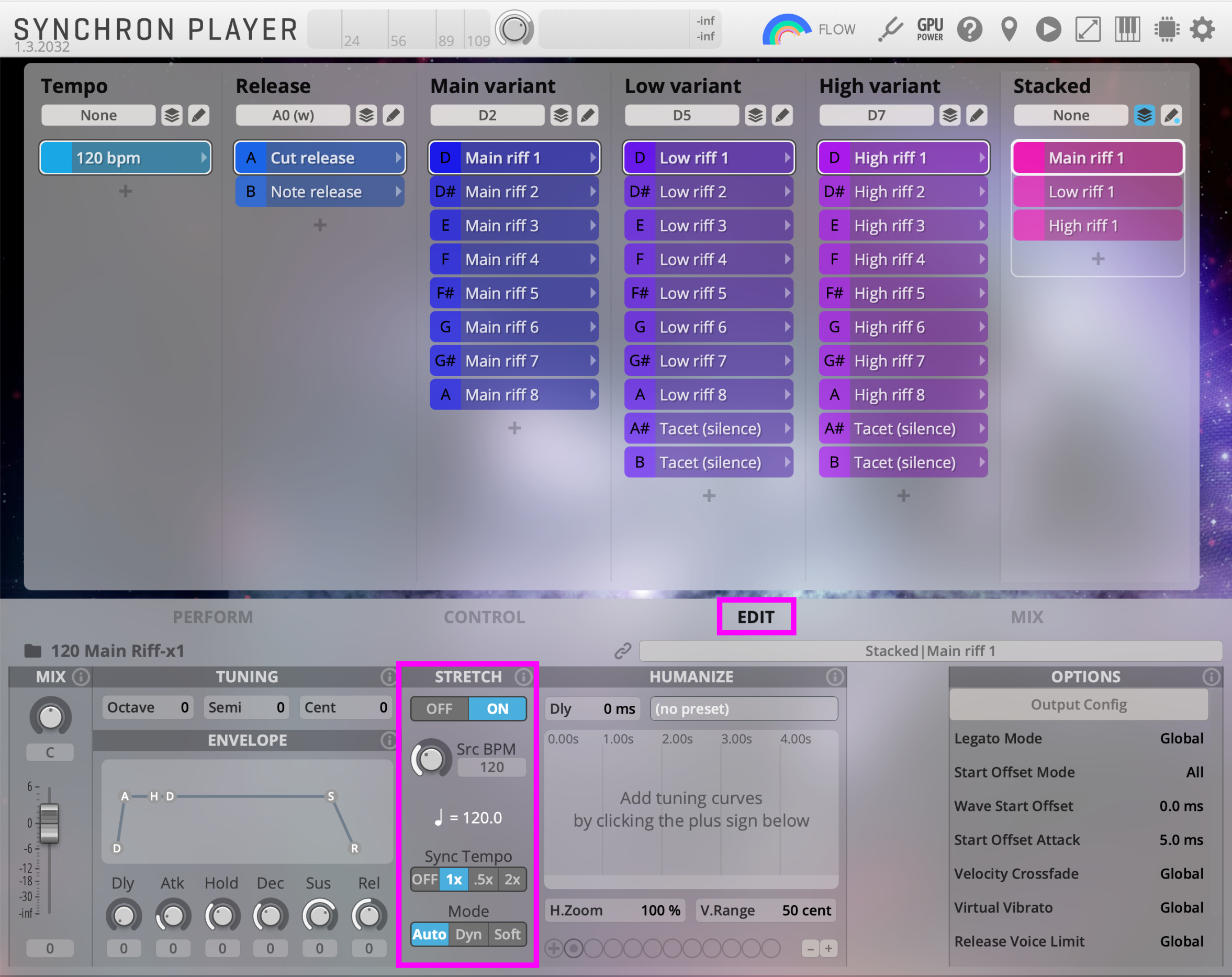
EDIT 탭의 Stretch 섹션에서 슬롯을 고른 뒤 ON을 누르면 타임 스트레칭이 켜지고 선택한 슬롯과 그 아래 자식 노드에도 함께 적용됨. (부모 노드의 설정은 자식 노드 설정보다 우선함.)
주의 : 타임 스트레칭을 켜면 해당 아티큘레이션의 프리로드 용량이 크게 늘어나므로 시스템 메모리가 충분한지부터 확인해야 함.
Source and Destination Tempo
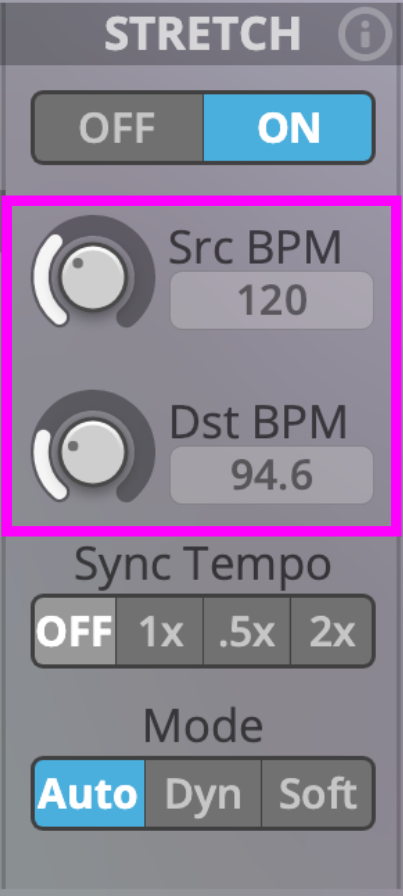
여기에서 원본 템포와 변환할 템포를 BPM 단위로 정함. Source Tempo는 패치에서만 지정할 수 있고, 자식 노드가 있는 경우에는 설정할 수 없음.
DAW Tempo Synchronization
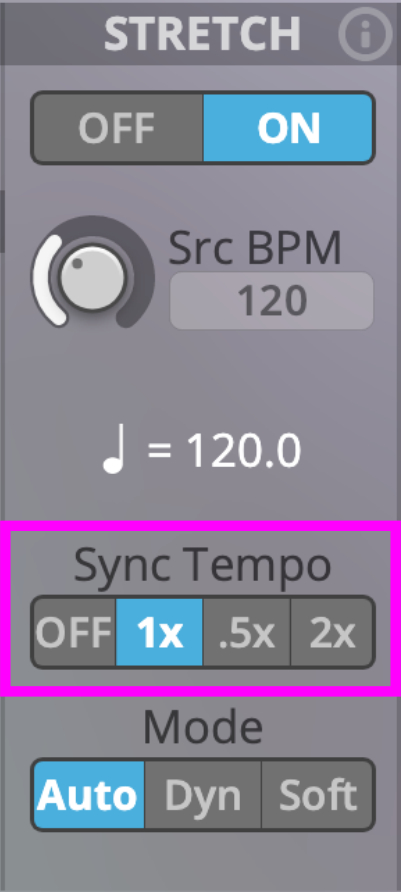
이 옵션을 켜면 타임 스트레칭이 DAW 템포에 맞춰짐. 재생 중인 음도 템포 변화에 따라 함께 바뀜.
-
OFF: DAW 템포 동기화를 끔
-
1x: DAW 템포를 Destination Tempo로 사용함
-
.5x: Destination Tempo를 DAW 템포의 절반으로 맞춤
-
2x: Destination Tempo를 DAW 템포의 두 배로 맞춤
Mode
-
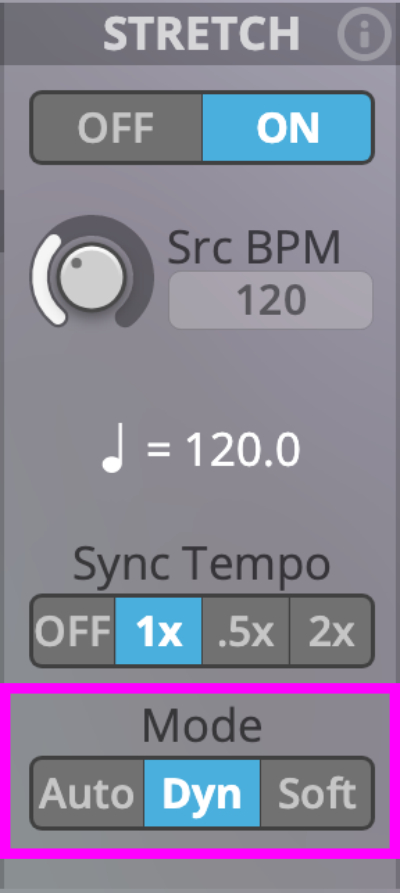
Auto: 기본 설정. 대부분의 경우 가장 자연스러운 효과를 냄.
-
Dyn: 다이내믹이나 폴처럼 타격감 없이 길게 이어지는 소리에서 Auto 모드로 부족할 때 사용함.
-
Soft: 타격음이나 반복음의 어택을 더 부드럽게 만들고 싶을 때 사용함.
Automating the Stretch Factor
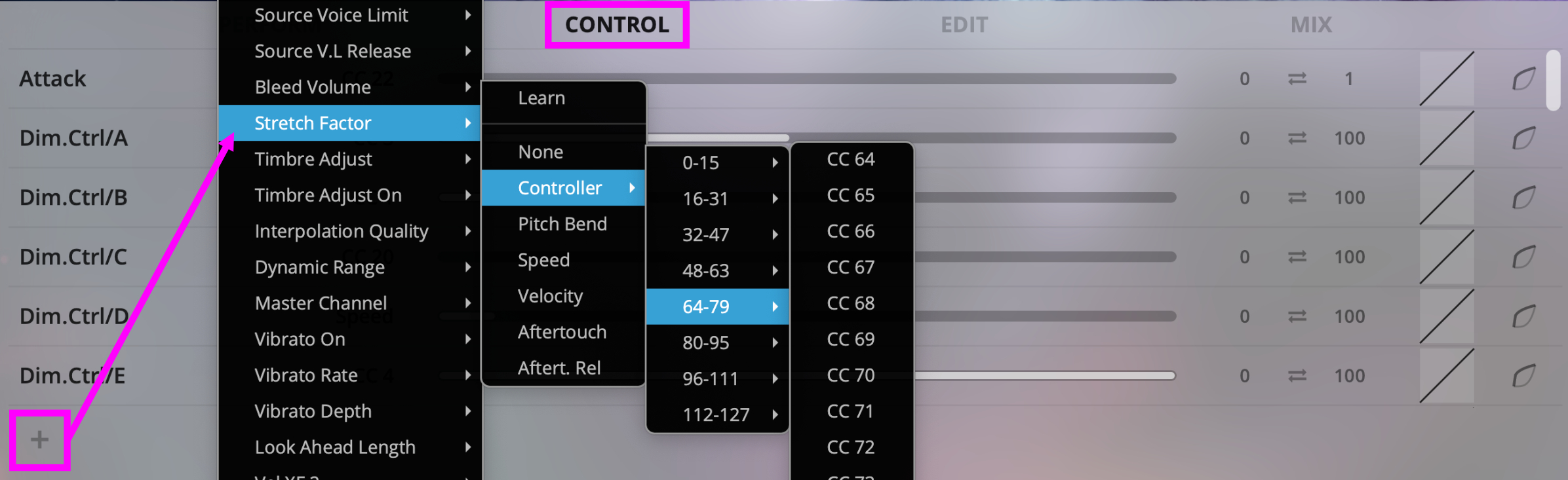
Synchron Player의 CONTROL 탭에서 Controller 목록의 마지막 항목에 원하는 컨트롤 소스를 연결하면 아티큘레이션에 적용할 타임 스트레칭 양을 자동 제어할 수 있음. 실시간으로 아티큘레이션을 빠르게 하거나 느리게 만들 수 있고, 필요하면 짧은 음을 더 짧게 줄이는 데도 쓸 수 있음.
PERFORM 탭의 MIDI CC 34에는 Stretch 조절 페이더도 있음.
Stretch - Limitations
Phasing
성능을 고려해 위상 고정 방식은 쓰지 않음. 그래서 여러 마이크 포지션을 동시에 켜면 위상 문제가 생길 수 있음.
Note : 이런 문제가 생기면 설정을 바꾸거나, 마이크 수를 줄여가면서 오류를 잡는 것이 좋음.
Performance
실시간 타임 스트레칭은 CPU 부하가 커서 소리가 끊기거나 오디오 노이즈가 생길 수 있음. 아래 단계별로 문제를 해결할 수 있음.
-
여러 보이스를 동시에 쓰고 있다면 Synchron Player 인스턴스를 나눠서 배치함
-
멀티 마이크 라이브러리를 쓰고 있다면 켜 둔 마이크 수를 줄임
-
오디오 버퍼 크기를 늘림
-
DAW의 Freeze 또는 In-place Rendering 기능을 사용함
Legato
레가토에 타임 스트레칭을 적용을 한다고 해도 음악적으로 맞게 처리되지 않고, 기술적인 문제로 활성화 된 레가토 아티큘레이션에는 타임 스트레칭을 쓸 수 없음.
System Memory
타임 스트레칭을 켜면 프리로드 용량이 크게 늘고, 시스템 메모리 사용량도 많아지므로 사용 전에 메모리가 충분한지 확인해야 함.
Humanize
Section titled “Humanize”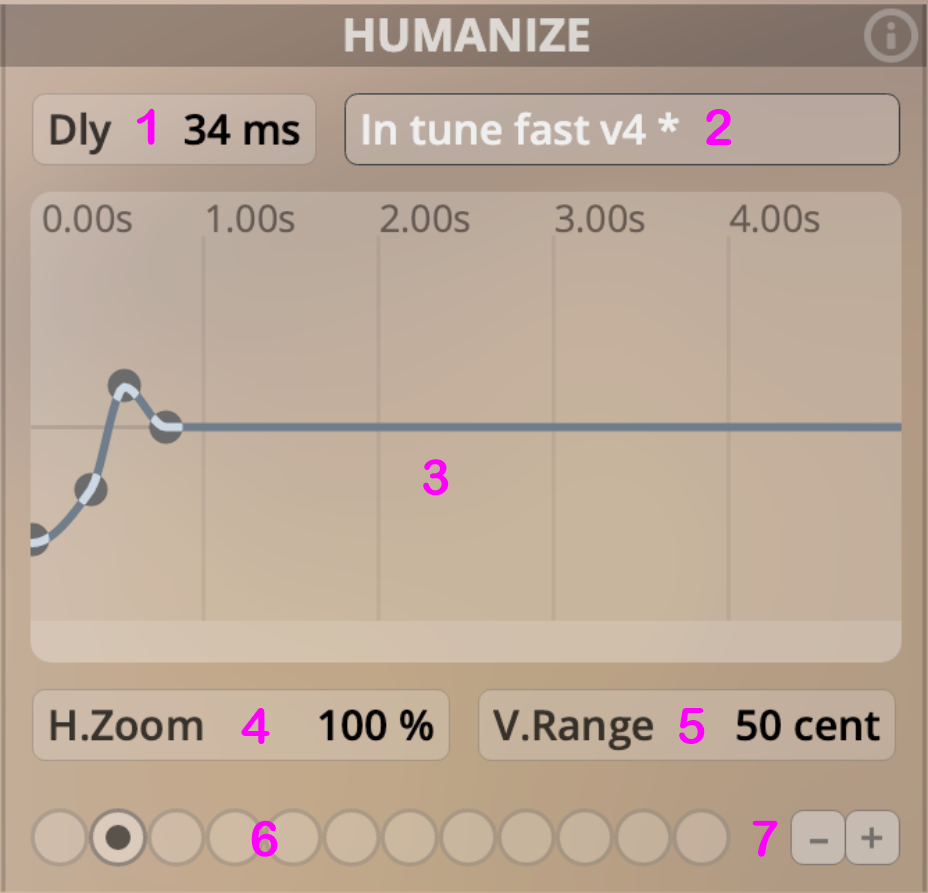
-
Delay: 노트 온 딜레이를 밀리초 단위로 현재 선택한 Humanize 인덱스에 적용함.
-
Humanize Preset Menu: Humanize 영역의 모든 설정을 불러옴. 준비된 Humanize 프리셋을 고르거나, 디스크에서 프리셋을 불러오고 저장할 수 있음. 직접 만든 프리셋은 기본적으로 목록 하단에 저장됨.
macOS: \Your_Username/Documents\VSL\Vienna Synchron Player\Humanize Presets
WIN: C:\Documents and Settings\All Users\Documents\VSL\Vienna Synchron Player/Humanize Presets
-
Tuning Curve Window: 더블 클릭하면 튜닝 포인트를 추가할 수 있고, 포인트를 클릭한 채 드래그하면 값을 조정할 수 있음. 커브 창 안에서 클릭한 채 드래그하면 여러 포인트를 한꺼번에 선택하는 선택 상자가 생김. 선택한 포인트는 Command+클릭으로 삭제함. (Windows에서는 Control+클릭._
-
Horizontal Zoom: 튜닝 커브의 가로 확대 비율을 정함.
-
Vertical Range: 튜닝 커브를 센트 단위로 세로 범위를 정함.
-
Humanize Index: 각 프리셋에서 쓸 수 있는 Humanize 단계 수를 보여 줌.
-
+/-: Humanize Index의 위치 수를 늘리거나 줄임.
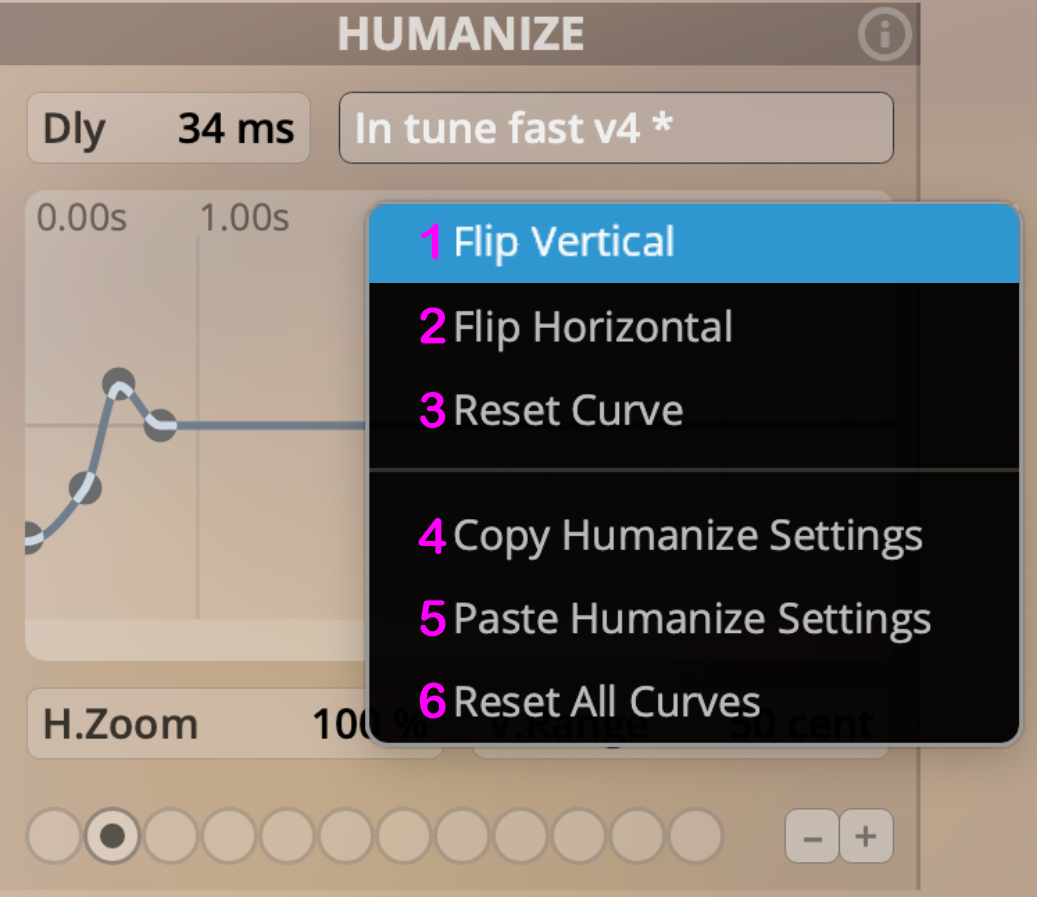
Humanize Context Menu
-
Flip Vertical: 튜닝 커브를 상하 반전함.
-
Flip Horizontal: 튜닝 커브를 좌우 반전함.
-
Reset Curve: 선택한 Humanize 프리셋의 모든 포인트를 0으로 되돌림.
-
Copy Humanize Settings: 딜레이 값을 포함한 Humanize 설정 전체를 복사함.
-
Paste Humanize Settings: 딜레이 값을 포함한 Humanize 설정 전체를 붙여넣음.
-
Reset All Curves: 선택한 Humanize 프리셋을 해제한 초기 상태로 되돌림.
Options
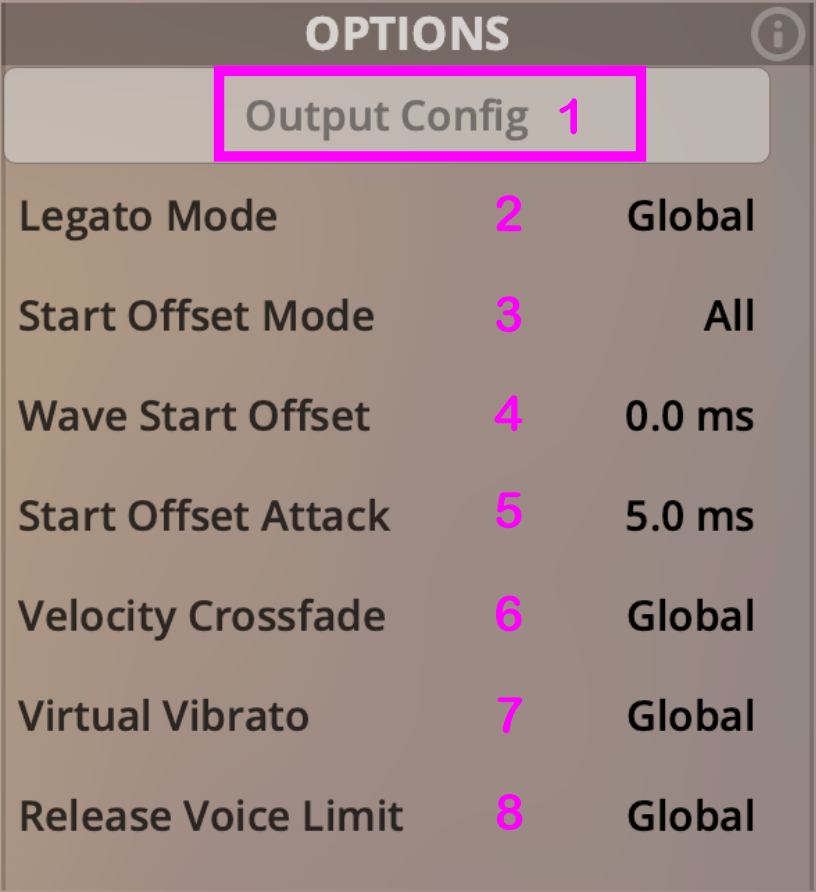
Section titled “Options”폴더 슬롯을 선택하면 Options 영역에는 Performance Release만 나타남. Performance Repetition 모드로 재생하는 샘플의 릴리즈 시간을 정하는 항목임. 패치 슬롯을 선택하면 이보다 더 많은 옵션이 나타남.
-
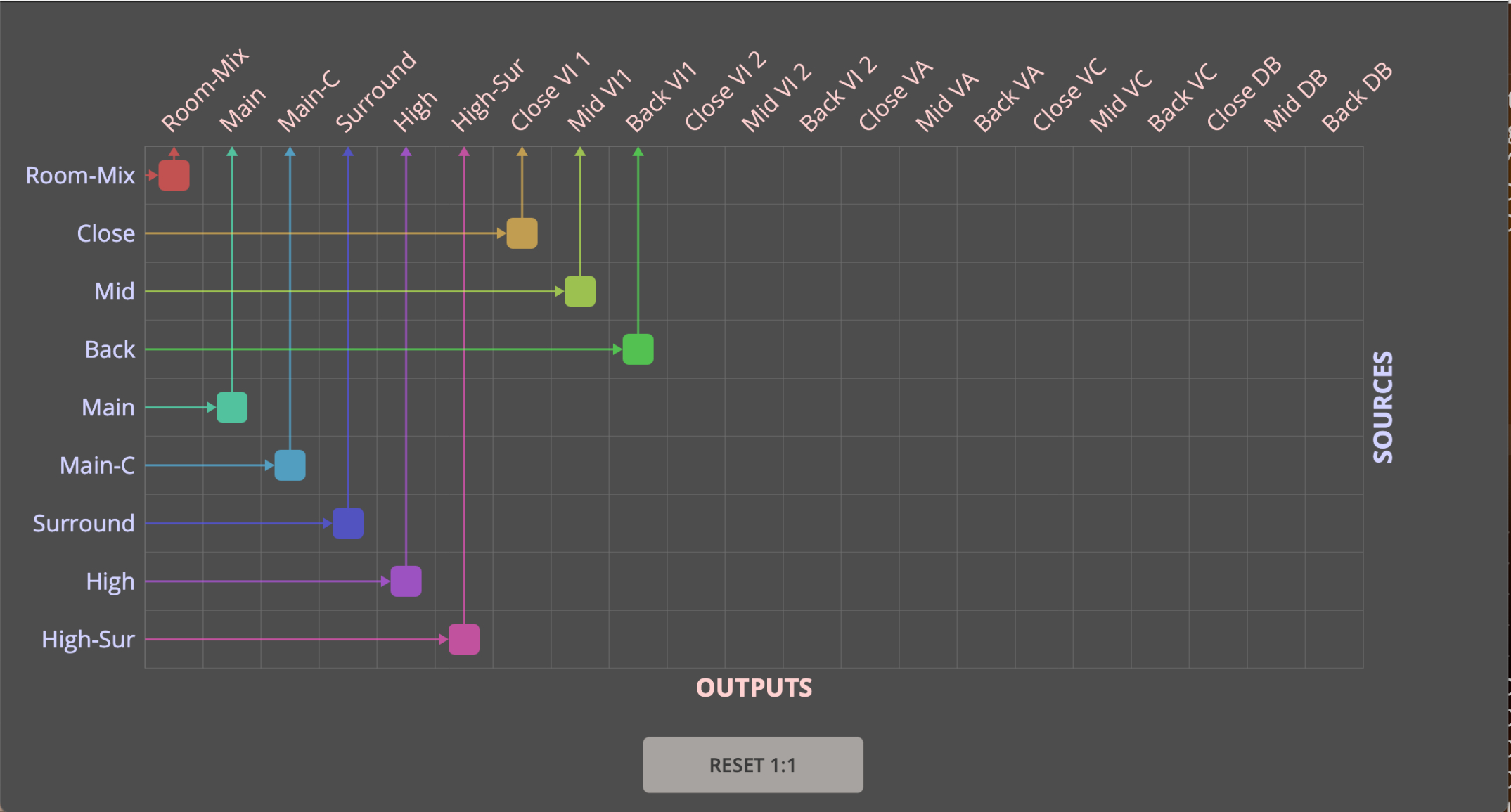
Output Config: 사용 가능한 소스를 각 믹서 출력 채널에 배정하는 매트릭스를 엶. 마이크 포지션이 여러 개인 패치에서만 쓸 수 있음. 아래 이미지 참고. Studio 컬렉션처럼 이 옵션을 쓰지 않는 제품에서는 대신 Mixer Output 항목이 나타남. 여기에서 패치를 재생할 믹서 채널을 직접 정하면 됨.
-
Legato Mode: 기본적으로는 global Legato 설정을 따름. 선택한 슬롯만 monophonic 또는 polyphonic 레가토로 따로 지정할 수도 있음. Off로 두면 이 슬롯에는 레가토 로직이 걸리지 않음. 그래서 레가토 슬롯과 비레가토 슬롯을 겹쳐 써도 부작용이 생기지 않음. Factory 프리셋은 이런 설정까지 이미 맞춰져 있음.
-
Start Offset Mode: 아래 Wave Start Offset이 어느 샘플에 걸릴지 정함. Options: All, First, Repetition, Legato, Repetition-Legato.
-
Wave Start Offset: 샘플 재생 시작점을 밀리초 단위로 뒤로 미룸. 0보다 큰 값을 넣으면 샘플 앞부분을 그만큼 건너뛰고 재생함. Range: 0–1 sec.
-
Start Offset Attack: Wave Start Offset을 쓸 때 클릭 노이즈가 나지 않게 밀리초 단위의 페이드인을 넣음. Range: 5–100 ms.
-
Velocity XFade: 벨로시티 레이어를 부드럽게 넘나들게 함. 보통은 global로 두며, Perform 탭의 전체 Velocity XFade 설정을 따름. Perform 탭에서는 페이더 옆 전원 버튼으로 이 기능을 켜고 끔. Edit 탭에서는 선택한 슬롯에만 따로 ON 또는 OFF를 지정할 수 있음. Options: Global / On / Off.
-
Virtual Vibrato: 패치에 가상 비브라토를 더함. 설정 방식은 Velocity XFade와 같음.
Attention: Virtual Vibrato를 쓰려면 Control 탭에서 먼저 컨트롤러를 지정해야 함. Control 탭에서 비브라토 속도, 깊이, ON/OFF를 각각 컨트롤러에 연결할 수 있음.
- Release Voice Limit: 동시에 재생되는 Release Sample의 최대 수를 정함. Perform 탭의 global 값을 따르거나, 슬롯마다 별도 값을 둘 수 있음. 슬롯별 값은 최대 32까지 지정할 수 있음. 값을 드래그하거나 더블 클릭해 바꿈. 한도를 넘으면 처음 재생된 Release Sample부터 음소거해, 들리는 변화가 최대한 적게 나도록 함.
Output Config